


آموزش تغییر ریجن اپل آیدی | تصمیمی که میتواند هزینه شما را کم یا حسابتان را قفل کند
راهنمای کامل تغییر Country/Region اپل آیدی بدون خطا، حذف اشتراک یا Payment Declined
تغییر ریجن اپل آیدی فقط یک انتخاب ساده در تنظیمات نیست؛ این تصمیم مستقیماً روی قیمت اشتراکها، روش پرداخت، دسترسی به اپلیکیشنها و حتی امنیت حساب شما تأثیر میگذارد. بسیاری از کاربران بدون آمادهسازی این تغییر را انجام میدهند و بعد با خطاهایی مثل Payment Declined یا حذف ناگهانی اشتراکها روبهرو میشوند. این راهنما برای تصمیم درست نوشته شده، نه صرفاً انجام یک تغییر تنظیماتی.
ریجن اپل آیدی دقیقاً چه چیزی را تعیین میکند؟
💰 قیمتها و مالیات
قیمت اپها، بازیها و اشتراکها بههمراه مالیات، مستقیماً بر اساس ریجن اپل آیدی محاسبه میشود.
💳 روش پرداخت
اینکه بتوانید از گیفت کارت اپل استفاده کنید یا نیاز به کارت بانکی محلی داشته باشید، وابسته به ریجن است.
📲 دسترسی به اپها
برخی اپلیکیشنها فقط در ریجنهای خاص در App Store نمایش داده میشوند.
چرا کاربران اپل ریجن اپل آیدی خود را تغییر میدهند؟
- کاهش هزینه اشتراکهایی مثل iCloud+ و Apple Music
- دسترسی به اپهایی که در برخی کشورها ارزانتر یا فعال هستند
چه زمانی تغییر ریجن اپل آیدی تصمیم درستی است؟
✅ شرایط مناسب
- موجودی Apple ID شما صفر باشد
- هیچ اشتراک فعالی ندارید
- به گیفت کارت ریجن مقصد دسترسی دارید
- به اپهای ریجن فعلی وابسته نیستید
⛔ شرایط پرریسک
- موجودی یا گیفت کارت فعال روی ریجن فعلی دارید
- اشتراکهای فعال داشته باشید
- روش پرداخت در ریجن جدید را ندارید
- قصد تغییر مکرر ریجن دارید
مراحل تغییر ریجن اپل آیدی (استاندارد و بدون خطا)
- موجودی Apple ID را صفر و تمام اشتراکها را لغو کنید
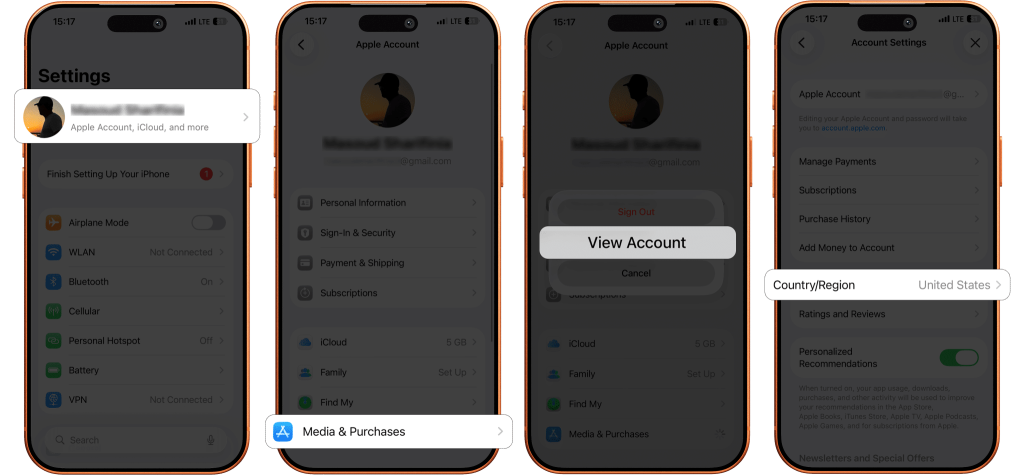
- وارد Settings شده و روی Apple ID بزنید
- به Media & Purchases → View Account بروید
- Country/Region را انتخاب و Change Country or Region را لمس کنید
- کشور جدید و آدرس معتبر همان ریجن را وارد نمایید
⚠️ تغییر ریجن نیازمند فعال بودن تأیید دو مرحلهای اپل است.
کدام ریجنها برای کاربران ایرانی منطقیتر هستند؟
مشکلات رایج بعد از تغییر ریجن و راهحلها
- Payment Declined: استفاده از گیفت کارت همان ریجن و آدرس معتبر
- Can’t Change Country: صفر نبودن موجودی یا اشتراک فعال
- App Not Available: نگهداشتن نسخه نصبشده یا استفاده از Apple ID دوم