


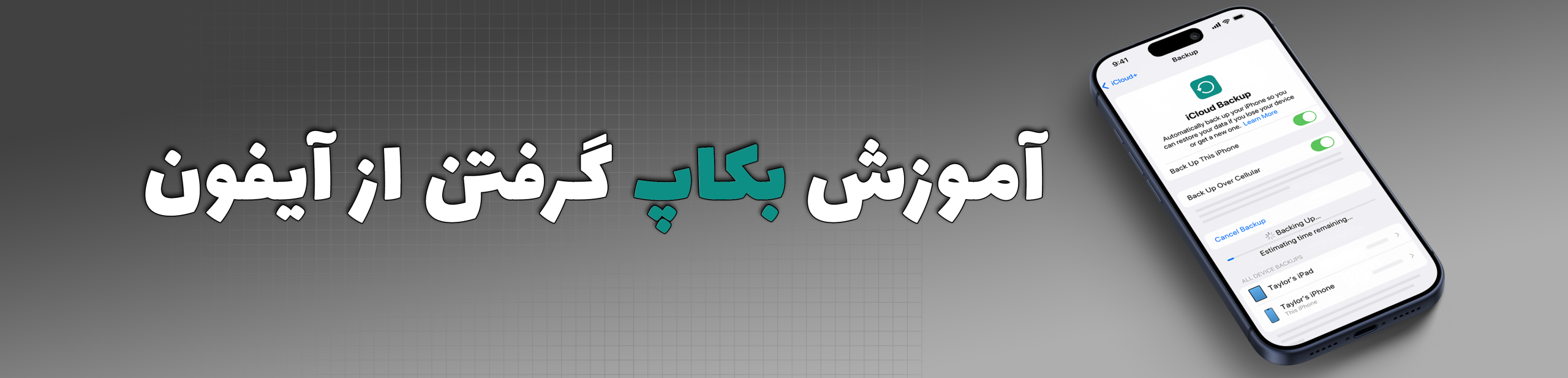
آموزش جامع بکاپ گرفتن از آیفون | روشهای پشتیبانگیری با iCloud، مک و ویندوز
راهنمای کامل ذخیرهسازی اطلاعات iPhone برای جلوگیری از حذف ناخواسته دادهها و انتقال آسان اطلاعات به دستگاه جدید
از دست رفتن عکسها، مخاطبین، پیامها و فایلهای مهم میتواند تجربهای ناخوشایند باشد. بکاپ گرفتن از آیفون مطمئنترین راه برای محافظت از اطلاعات شخصی شماست. در این راهنمای کاربردی، روشهای رسمی پشتیبانگیری شامل آیکلود، مک و ویندوز را به صورت مرحله به مرحله بررسی میکنیم تا بتوانید با اطمینان کامل از دادههای خود نگهداری کنید.
بکاپ آیفون با iCloud (روش پیشنهادی اپل)
سادهترین و در دسترسترین روش، استفاده از فضای ابری iCloud است. در این شیوه، اطلاعات شما روی سرورهای امن اپل ذخیره میشود و نیازی به اتصال آیفون به کامپیوتر نخواهید داشت.
- وارد Settings شوید
- روی نام خود (Apple ID) ضربه بزنید
- بخش iCloud را انتخاب کنید
- گزینه iCloud Backup را باز کنید
- گزینه Back Up This iPhone را فعال نمایید
زمانی که آیفون به Wi-Fi متصل باشد، در حال شارژ قرار داشته باشد و صفحه آن قفل باشد، فرآیند بکاپگیری بهصورت خودکار و روزانه انجام میشود.
برای ثبت نسخه پشتیبان بهصورت دستی، کافی است روی Back Up Now ضربه بزنید.
مدیریت و بررسی فضای iCloud
- وارد Settings شوید
- روی Apple ID بزنید
- گزینه iCloud را انتخاب کنید
در قسمت بالای صفحه، میزان فضای مصرفشده و ظرفیت باقیمانده iCloud نمایش داده میشود.
برای کاهش حجم نسخه پشتیبان:
- وارد بخش iCloud Backup شوید
- دستگاه خود (This iPhone) را انتخاب کنید
- اپلیکیشنهایی که نیازی به پشتیبانگیری ندارند را غیرفعال کنید
با غیرفعال کردن هر برنامه، اطلاعات ذخیرهشده قبلی آن برنامه نیز از فضای iCloud حذف خواهد شد.
برای بکاپ کامل به فضای کافی در iCloud نیاز دارید
اپل به صورت پیش فرض ۵ گیگابایت فضای رایگان در اختیار کاربران قرار میدهد. برای تهیه بکاپ کامل از آیفون، نیاز به ارتقای فضای ذخیره سازی خواهید داشت. یکی از روشهای سریع برای افزایش ظرفیت iCloud، استفاده از گیفت کارت اپل جهت شارژ Apple ID است.
بکاپ آیفون با مک (Mac)
اگر تمایل دارید نسخه پشتیبان روی کامپیوتر ذخیره شود، میتوانید در macOS 10.15 یا نسخههای جدیدتر از طریق Finder اقدام کنید.
- آیفون را با کابل به مک متصل کنید
- در Finder دستگاه آیفون را از ستون کناری انتخاب نمایید
- به تب General بروید
- گزینه Back up all of the data on your iPhone to this Mac را انتخاب کنید
- روی Back Up Now کلیک کنید
برای افزایش امنیت، گزینه Encrypt local backup را فعال کرده و یک رمز عبور مطمئن تعیین کنید تا اطلاعات شما بهصورت رمزگذاریشده ذخیره شود.
بکاپ آیفون با ویندوز (iTunes)
کاربران ویندوز میتوانند با استفاده از نرمافزار iTunes از اطلاعات آیفون خود نسخه پشتیبان تهیه کنند.
- آیفون را از طریق کابل به کامپیوتر متصل کنید
- برنامه iTunes را اجرا کنید
- روی آیکون آیفون کلیک نمایید
- به بخش Summary بروید
- گزینه Back Up Now را انتخاب کنید
با فعال کردن گزینه Encrypt local backup میتوانید نسخهای رمزگذاریشده و ایمن از اطلاعات خود ایجاد کنید.